はじめに
DMM TVは、多種多様なコンテンツを提供する日本の人気ビデオストリーミングサービスです。その中でも、特に人気を集めているのがグラビア動画です。しかし、他の動画と比べて、デバイスによって再生方法が異なるため、初めて利用する方は少し戸惑うことがあるかもしれません。本記事では、DMM TVでグラビア動画を再生するための手順を、デバイスごとに詳しく説明します。
DMM TVでのグラビア動画とは?
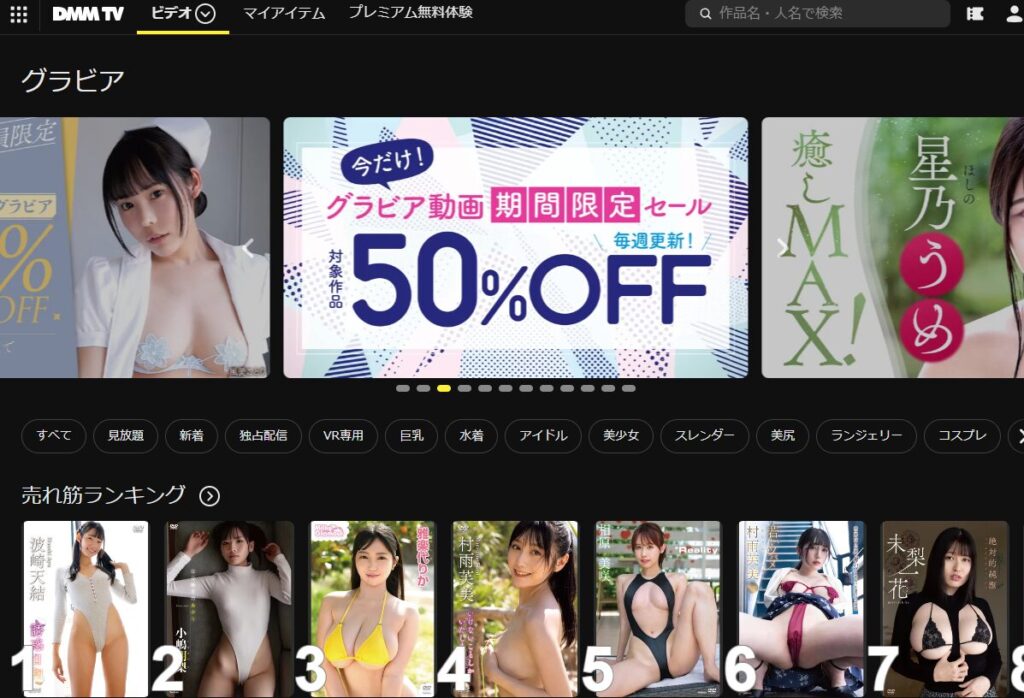
グラビア動画は、特定のデバイスで特別な再生方法を必要とすることがあるコンテンツです。これらの動画は、通常の映画やドラマとは異なり、DMMの専用アプリや特定の設定が必要になることがあります。そのため、各デバイスでの正しい再生手順を把握しておくことが重要です。
DMMの無料会員登録はコチラ>>>
[getpost id=”242″ cat_name=”1″ date=”0″]
各デバイスごとの再生方法
iPhone/iPad
iPhoneやiPadでグラビア動画を再生するには、主に2つの方法があります。一つ目はWebブラウザを使用してストリーミング再生する方法です。二つ目は、DMM動画プレイヤーアプリを使用する方法です。注意点として、DMM動画プレイヤーアプリではレンタルまたは購入したグラビア動画のみ再生が可能です。
Android
Androidデバイスも、iPhone/iPadと同様に、Webブラウザでのストリーミング再生かDMM動画プレイヤーアプリの使用が必要です。こちらも、DMM動画プレイヤーアプリでは、レンタル・購入したグラビア動画のみ再生可能です。
パソコン(Windows/mac)
パソコンでは、Webブラウザを使ってグラビア動画をストリーミング再生するか、動画ファイルをダウンロードしてDMM Player v2で再生します。DMM Player v2の詳細なインストール手順は、DMMのヘルプページに記載されています。
Amazon Fire TV
Amazon Fire TVを使用する場合、ホーム画面の「マイアプリ&ゲーム」または「アプリ」セクションから「DMM.com」アプリをインストールし、レンタル・購入したグラビア動画を再生することができます。
テレビ
テレビでの再生方法は、使用しているモデルによって異なります。例えば、アクオスやレグザなどのAndroid TVモデルでは、リモコンの特定ボタンから「DMM TV」アイコンを起動して再生できます。また、その他のテレビではDMM.comアプリを使用して再生が可能です。
PlayStation®5/PlayStation®4
PlayStation®5やPlayStation®4を利用している場合、各プラットフォームのメディアセクションから「DMM TV」アプリをダウンロードし、インストール後にアプリを起動して再生することができます。
まとめ
DMM TVでグラビア動画を楽しむためには、利用しているデバイスに応じた適切な再生方法を知ることが重要です。DMMは多様なデバイスでの再生に対応しているため、この記事を参考にして、スムーズにコンテンツを楽しんでください。
DMM TVにまだ登録していない方も、ぜひこの機会に試してみてはいかがでしょうか?グラビア動画を含め、多彩なコンテンツがあなたを待っています。
※14日間の無料トライアルもあり!月額550円(税込)が無料に!


コメント